ご利用ガイド・操作マニュアル
最終更新日:2026年4月20日
軽貨物ドライバー専用アプリ「Smart Run」を
ご利用いただき、誠にありがとうございます。
このページでは、最新版アプリ(v3.8.7)の機能に合わせた
初期設定から毎日の日報作成、そしてPDFでの提出方法まで、
Smart Runの基本的な使い方を画像付きで分かりやすく解説します。
1. まずはじめに(初期設定)
アプリをインストールしたら、まずはあなたと車両の基本情報を登録しましょう。
① ドライバー情報と車両の登録
トップ画面右上にある「⚙️(歯車アイコン)」から設定画面を開き、以下の情報を入力します。
- 運転者名(あなたのお名前)
- 車両ナンバー(例:品川500 あ 1234)
ここで登録した情報が、毎日出力される業務記録報告書に自動で印字されます。
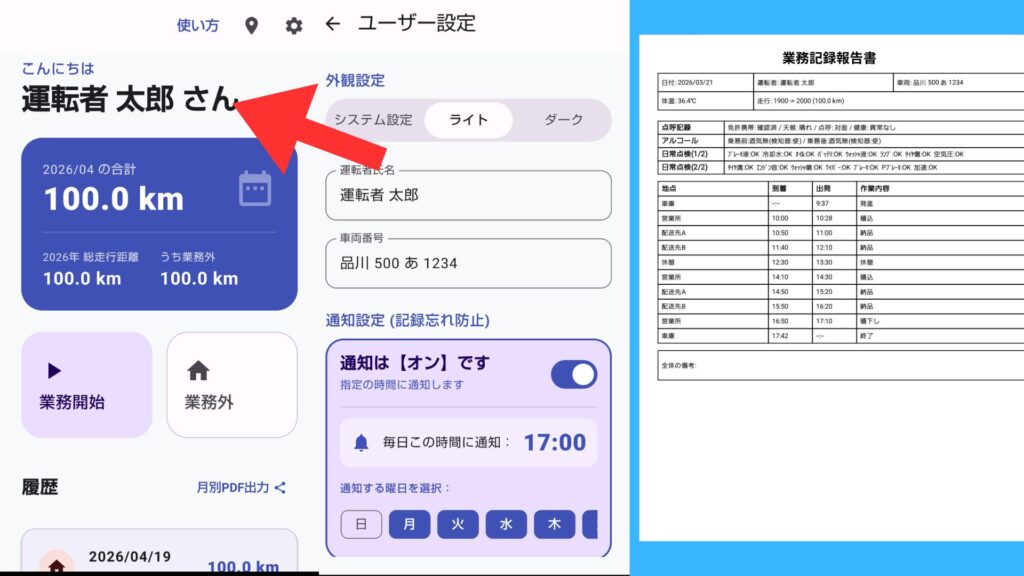
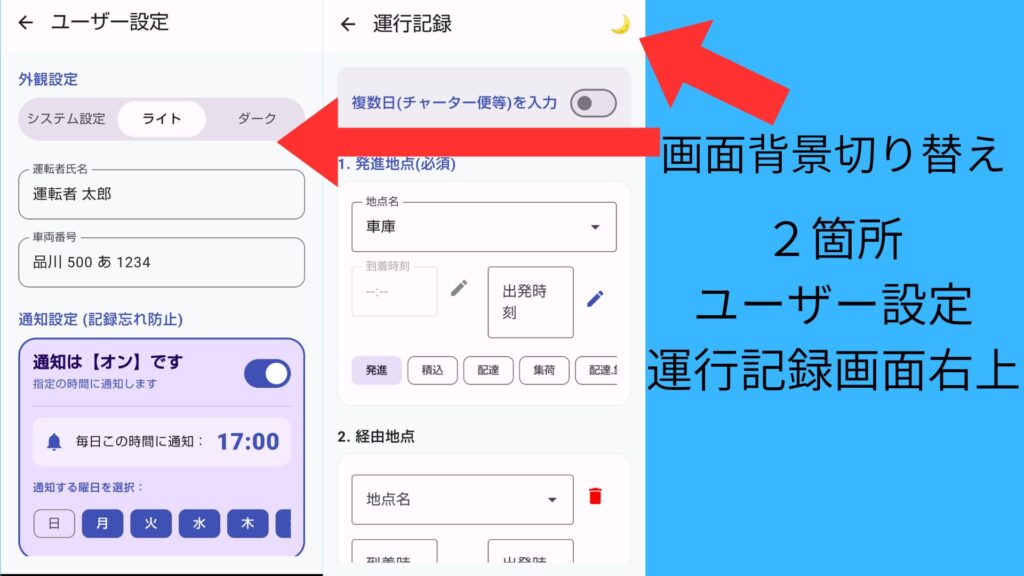
② 外観設定と通知設定
同じ設定画面から、目に優しい「ダークモード(黒背景)」への切り替えや、
日報のつけ忘れを防ぐ「毎日〇時に通知」する設定も可能です。
ご自身の使いやすいようにカスタマイズしてください。
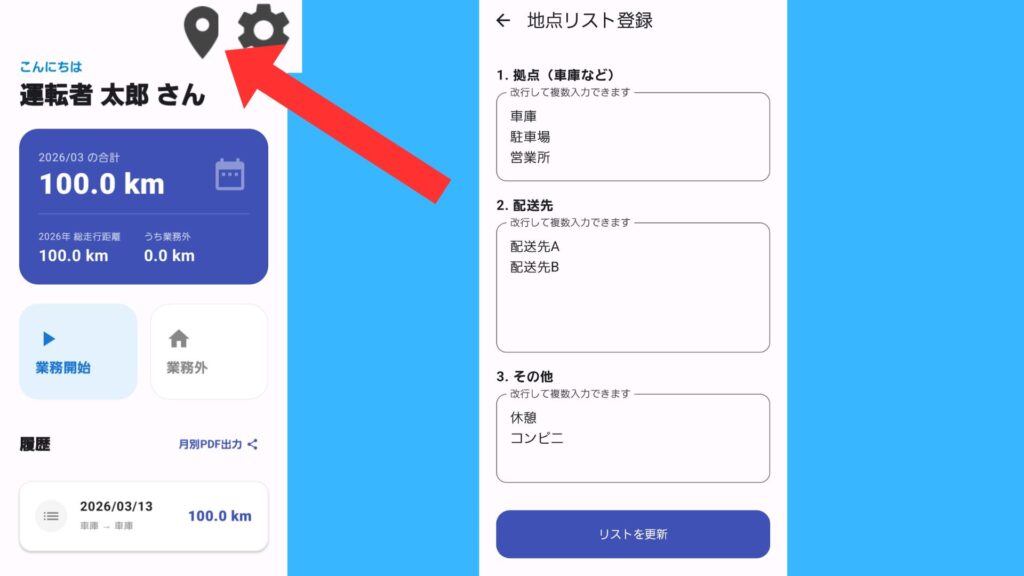
③ よく行く配送先・拠点の事前登録(おすすめ!)
トップ画面右上の「📍(ピンアイコン)」から、毎日行く営業所や定期便の配送先を登録しておきましょう。運行記録をつける際、文字を入力しなくてもワンタップで地点を選べるようになり、作業時間を大幅に短縮できます。
2. 毎日の使い方(1日の流れ)
紙の日報の代わりに、スマホでサクサク記録をつけていきましょう!
出発前(朝のルーティン)
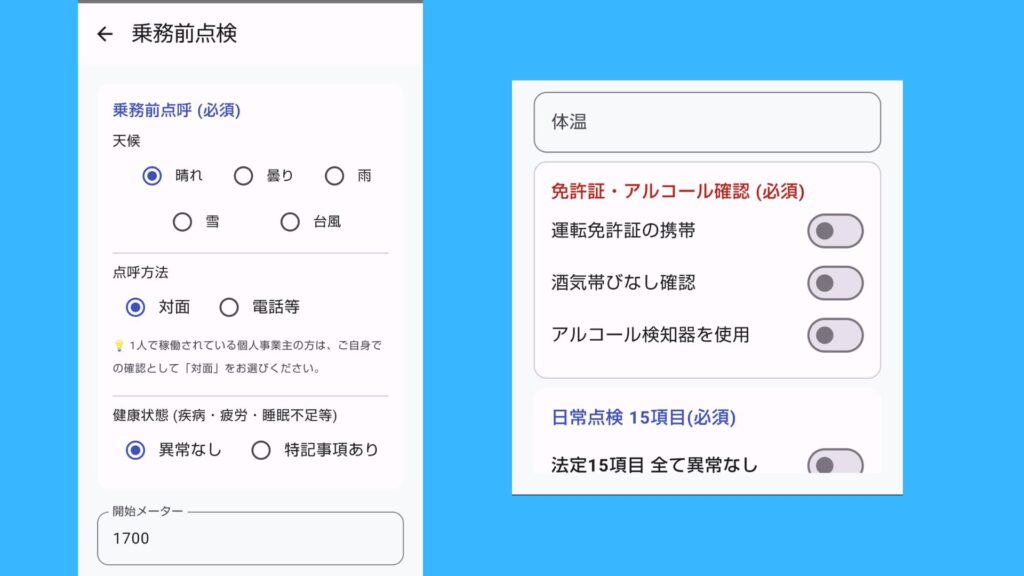
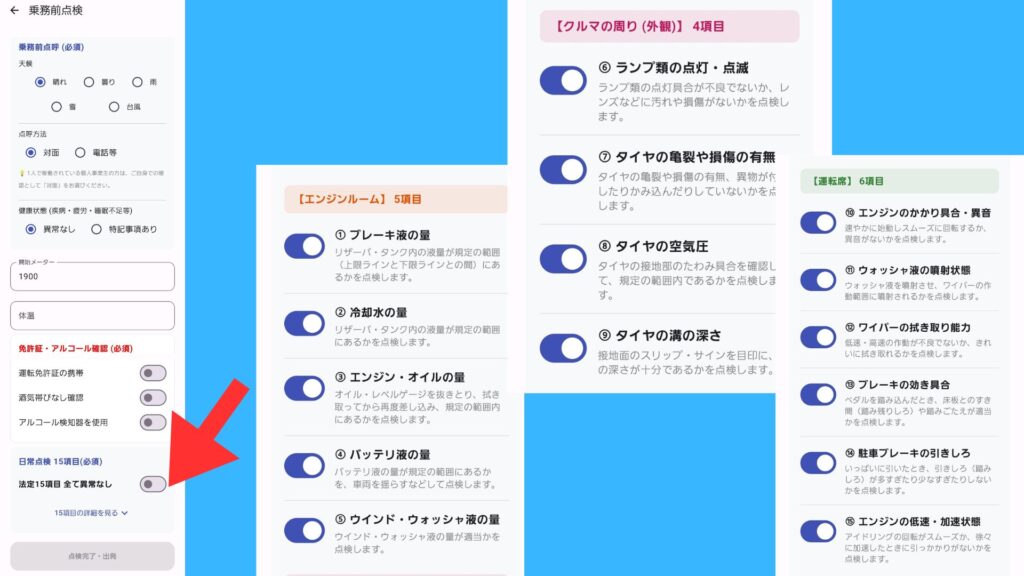
① トップ画面の青い「▶️ 業務開始」ボタンをタップします。
- 本日の開始メーター(次の作成からは自動入力されます)、体温を入力
- 天候、点呼方法、健康状態を選択
- 免許証の携帯、乗務前のアルコールチェック結果(酒気帯びの有無・検知器の使用)を記録
- タイヤ、ライト、ブレーキなど15項目の「日常点検」をチェックリストで確認し、出発します。
業務中(配送の記録)
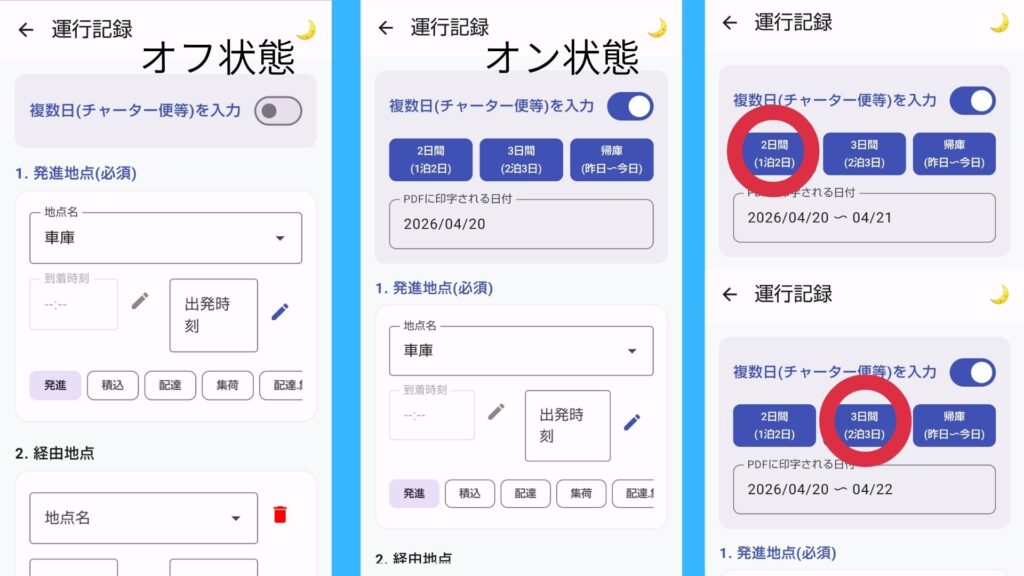
②チャーター便(複数日)の記録
「1泊2日」や「2泊3日」などの運行の場合、画面上部の「複数日(チャーター便等)を入力」スイッチをオンにすると、ワンタップで数日間の記録として作成することができます。
運行ステータスの記録
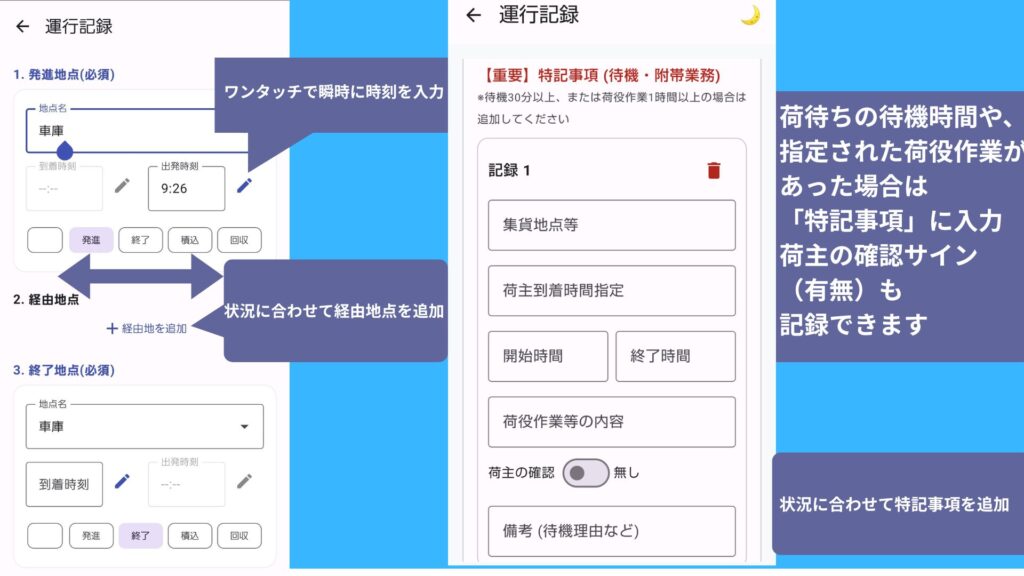
業務がスタートしたら、各地点での動きを記録します。
- 「出発」「到着」の時刻
- 現場での「作業内容」(積込、納品、休憩など)
事前登録した地点や作業内容を選べば、数回のタップで記録が完了します!
③ 待機時間や荷役作業の記録(特記事項)
荷待ちの待機時間や、指定された荷役作業があった場合は「特記事項」から入力します。
荷主の確認サイン(有無)もここで記録できます。
業務終了時(夜のルーティン)
④最終メーターの入力と業務外走行の振り分け
1日の業務が終わったら、車を降りる前の最終メーター数値を入力します。
- アプリが本日の「合計走行距離」を自動計算します!
- 最後に、乗務後のアルコールチェック結果を入力して「保存して終了」を押してください。
- 通勤や買い物など、プライベートで走った距離がある場合は「業務外」として入力することで、正確な業務走行距離だけを算出できます。
⑤ 乗務後アルコールチェック
最後に、乗務後のアルコールチェック結果を入力して1日の記録は完了です!保存ボタンを押して終了してください。
3.プライベートでの走行(業務外記録)
通勤や買い物など、お仕事以外で車を走らせた場合は、
トップ画面の白い「🏠 業務外」ボタンを使います。
業務用の不要な入力項目が省かれたシンプルな画面で、開始・終了メーターだけを
サクッと記録し、正確な業務走行距離だけを分けることができます。
4. 乗務記録報告書(PDF)の出力・印刷方法
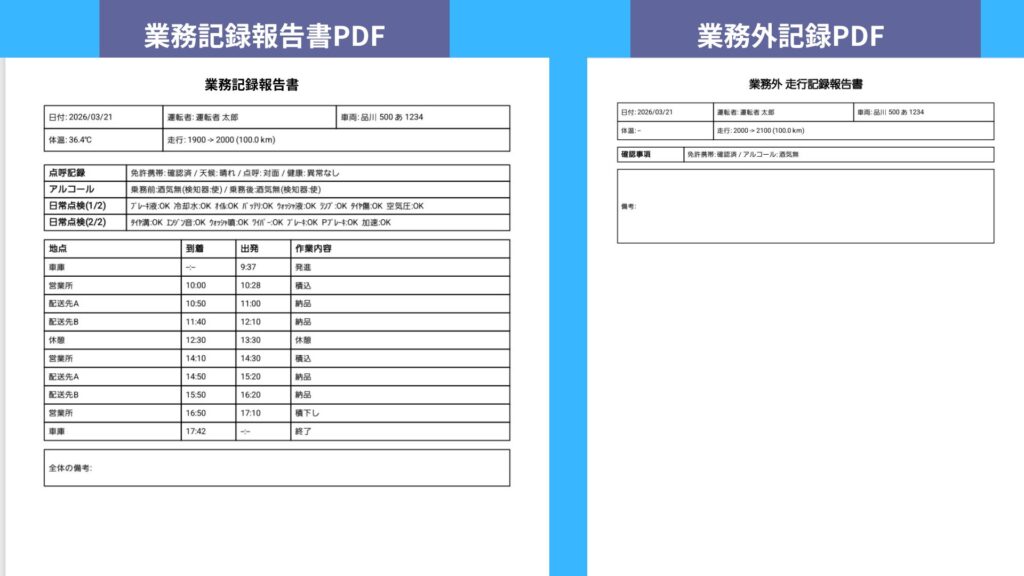
記録したデータは、そのまま提出できる美しいPDFフォーマットとして出力できます。
2025年4月からの日報義務化にも完全対応したフォーマットです。
① PDFの出力手順
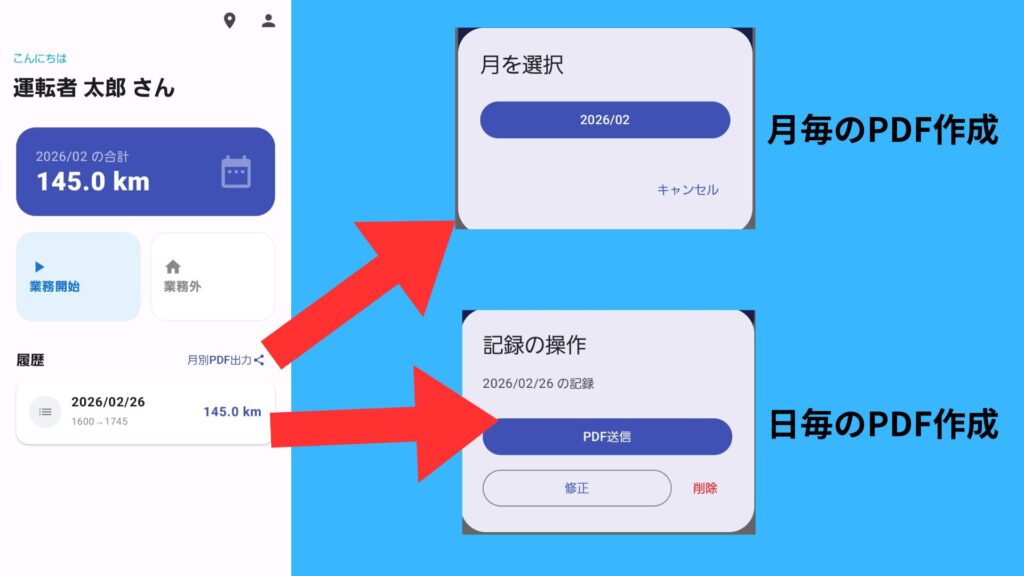
- トップ画面の「履歴」から、出力したい日のデータをタップします。
- 「PDF送信」ボタンをタップします。
- スマホの画面に「業務記録報告書」のプレビューが表示されます。
② 月別のPDFを一括出力する場合
- トップ画面の履歴の横にある「月別PDF出力」をタップします。
- 出力したい「月」を選ぶと、その月の記録がすべて1つのPDFにまとまって一気に
出力されます!月末の事務作業が劇的にラクになります。
② 提出・印刷のやり方
- 管理者に送る場合:
単日: トップ画面の「履歴」から、出力したい日のデータをタップし「PDF送信」ボタンを押し、メールやLINEを選んで安全運転管理者や元請け会社へ直接送信できます。
月末:トップ画面の「履歴」から、出力したい日のデータをタップし「月別PDF 出力」
ボタンを押し、メールやLINEを選んで安全運転管理者や元請け会社へ直接送信できます。 - パソコンに保存する場合:
ご自身のGoogleドライブやDropboxに保存し、ご自宅のパソコンで管理できます。 - コンビニで印刷する場合:
ファミリーマート、セブンイレブンの「ネットプリント」アプリ等にPDFを共有すれば、全国どこのコンビニでも紙として印刷が可能です。
5. 注意点
Q. スマホを機種変更したらデータはどうなりますか? A. Smart Runの記録データは、プライバシー保護の観点から「お客様のスマートフォン本体のみ」に保存されています(外部のサーバー等には送信されません)。 そのため、機種変更やアプリを削除すると過去のデータは消えてしまいます。必ず毎日、または週末にPDFを出力し、Googleドライブ等に保存したり、紙で印刷して保管するようにお願いいたします。
Q. 通知が鳴らない・バックグラウンドでうまく動かない時は? A. OPPOやXiaomiなど一部のスマートフォンでは、端末独自の省電力機能によりアプリの動きが制限されることがあります。スマホ本体の「設定」>「アプリ」から、Smart Runを『バッテリー最適化の対象外(制限なし)』に設定してください。
Q. プレミアムプラン(サブスクリプション)の解約方法は? A. アプリをスマホから削除(アンインストール)しただけでは解約になりません。解約をご希望の場合は、以下の手順でお手続きください。
- スマホの「Google Play ストア」アプリを開く
- 右上のプロフィールアイコンをタップ
- 「お支払いと定期購入」>「定期購入」をタップ
- 「Smart Run」を選択し、「定期購入を解約」をタップ
ご不明な点がございましたら、アプリ内の「お問い合わせ」またはデベロッパー連絡先よりお気軽にご連絡ください。 毎日の面倒な事務作業はSmart Runに任せて、どうぞご安全に!